 免费吧
免费吧









管理Windows开机启动项 v2.0.1-延迟启动工具
软件简介:
在日常使用电脑的过程中,我们经常会遇到开机启动项过多导致电脑启动缓慢的问题。为了帮助用户更好地管理和优化开机启动项,本文将介绍一款名为“延迟启动工具”(Delayed Startup Tool)的应用程序。通过这款工具,用户可以方便地添加、删除、调整开机启动项的顺序,并且可以立即测试设置的效果。
通过使用“延迟启动工具”,用户可以轻松管理Windows的开机启动项,提高电脑的启动速度和性能。文章源自免费吧-https://www.mf8.top/6745.html
功能介绍:
启动顺序列表
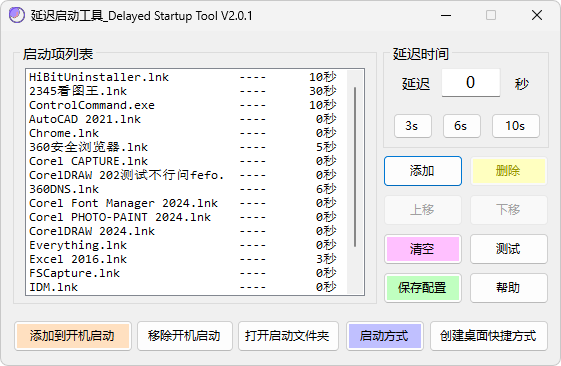
主界面中包含一个矩形框用于显示当前的启动顺序列表。用户可以通过点击右侧的按钮来操作这个列表。
操作按钮
添加文件:点击此按钮可以选择要添加到启动顺序中的应用程序。
上移:选中一个项目后,点击此按钮可以将其向上移动一位。
下移:选中一个项目后,点击此按钮可以将其向下移动一位。
删除:选中一个项目后,点击此按钮可以将其从启动顺序中删除。
清空:点击此按钮可以清空整个启动顺序列表。
保存及开机启动
保存及开机启动:点击此按钮可以保存当前的启动顺序,并设置为开机启动。
删除开机启动:点击此按钮可以取消当前的开机启动设置。
打开启动项文件夹
打开启动项文件夹:点击此按钮可以打开Windows的启动项文件夹,方便用户查看或编辑其中的内容。
立即测试
立即测试:点击此按钮可以立即运行当前配置的启动顺序,模拟开机启动效果。
说明
说明:点击此按钮可以查看详细的使用说明。文章源自免费吧-https://www.mf8.top/6745.html
使用方法:
添加文件:点击“添加文件”按钮,选择要添加到启动顺序中的应用程序,后面的数字是延时的时间,单位秒。
调整顺序:通过“上移”和“下移”按钮调整启动顺序。
删除项目:选中一个项目后,点击“删除”按钮将其从启动顺序中删除。
清空列表:点击“清空”按钮清空整个启动顺序列表。
保存并设置开机启动:点击“保存及开机启动”按钮保存当前的启动顺序,并设置为开机启动**【注意每步操作完,都需要点击下该按钮才会生效】**。。
取消开机启动:点击“删除开机启动”按钮取消当前的开机启动设置。
打开启动项文件夹:点击“打开启动项文件夹”按钮打开Windows的启动项文件夹。
立即测试:点击“立即测试”按钮模拟开机启动效果。
查看说明:点击“说明”按钮查看详细的使用说明。文章源自免费吧-https://www.mf8.top/6745.html
更新日志:
v2.0.1
UI全新布局,无启动数量限制,优化程序架构。文章源自免费吧-https://www.mf8.top/6745.html
2.0主要特性:
• 支持图形界面(GUI)和命令行(BAT)两种启动模式
• 支持拖拽排序启动项
• 支持为每个启动项添加备注说明
• 支持为EXE程序添加启动参数
• 美观的倒计时进度界面
• 自动检测启动文件变更并提示更新”;文章源自免费吧-https://www.mf8.top/6745.html
软件官网:点击浏览文章源自免费吧-https://www.mf8.top/6745.html
软件截图:
 文章源自免费吧-https://www.mf8.top/6745.html
版权声明
4.本站一切资源不代表本站立场,并不代表本站赞同其观点和对其真实性负责。
5.本站一律禁止以任何方式发布或转载任何违法的相关信息,访客发现请向站长举报。
6.本站资源大多存储在云盘,如发现链接失效,请联系我们我们会第一时间更新。